レビュー設定
レビュー設定はアクションの実行前に他のユーザーによるレビューを必須にできる機能です。
承認に必要な条件は柔軟に設定でき、例えば以下のような条件を設定できます。
- 特定のユーザーからの承認を必須にする
- 特定のグループのユーザー最低○人からの承認を必須にする
こうした条件は承認パターンとして複数設定でき、そのうちどれか1つのパターンを満たせば承認されます。
またレビューを有効化するかどうかや、承認条件は環境ごとに別の設定が可能で、例えば本番環境ではレビューを有効、開発環境ではレビューを無効といった設定ができます。
レビュー設定の作成
レビュー設定はプロジェクト設定のレビュー設定から作成できます。
- 右上のメニューから「設定」を選択します。
- 左のサイドバーから「レビュー設定」を選択してレビュー設定の一覧画面に移動します。
- 「追加」ボタンを選択して、レビュー設定の作成画面に移動します。
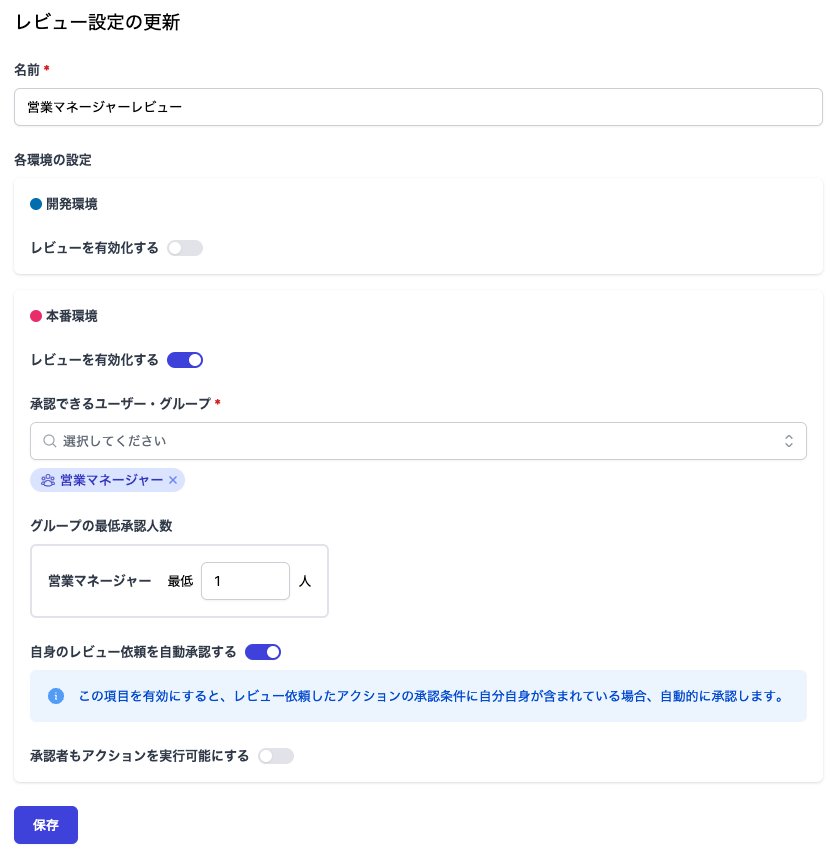
レビュー設定では以下の項目を設定します。
- 名前
- 各環境の設定
- レビューを有効化する
- 承認条件
- 自身のレビュー依頼を承認可能にする
- 自身のレビュー依頼を自動承認する
- 承認者もアクションを実行可能にする
- 承認後の自動実行
- レビュー依頼のデフォルト設定
名前
レビュー設定の名前です。
以下は各環境ごとに設定する項目です。
レビューを有効化する
その環境でレビューを有効化するかどうかを設定します。
有効化すると以下の項目が設定できるようになります。
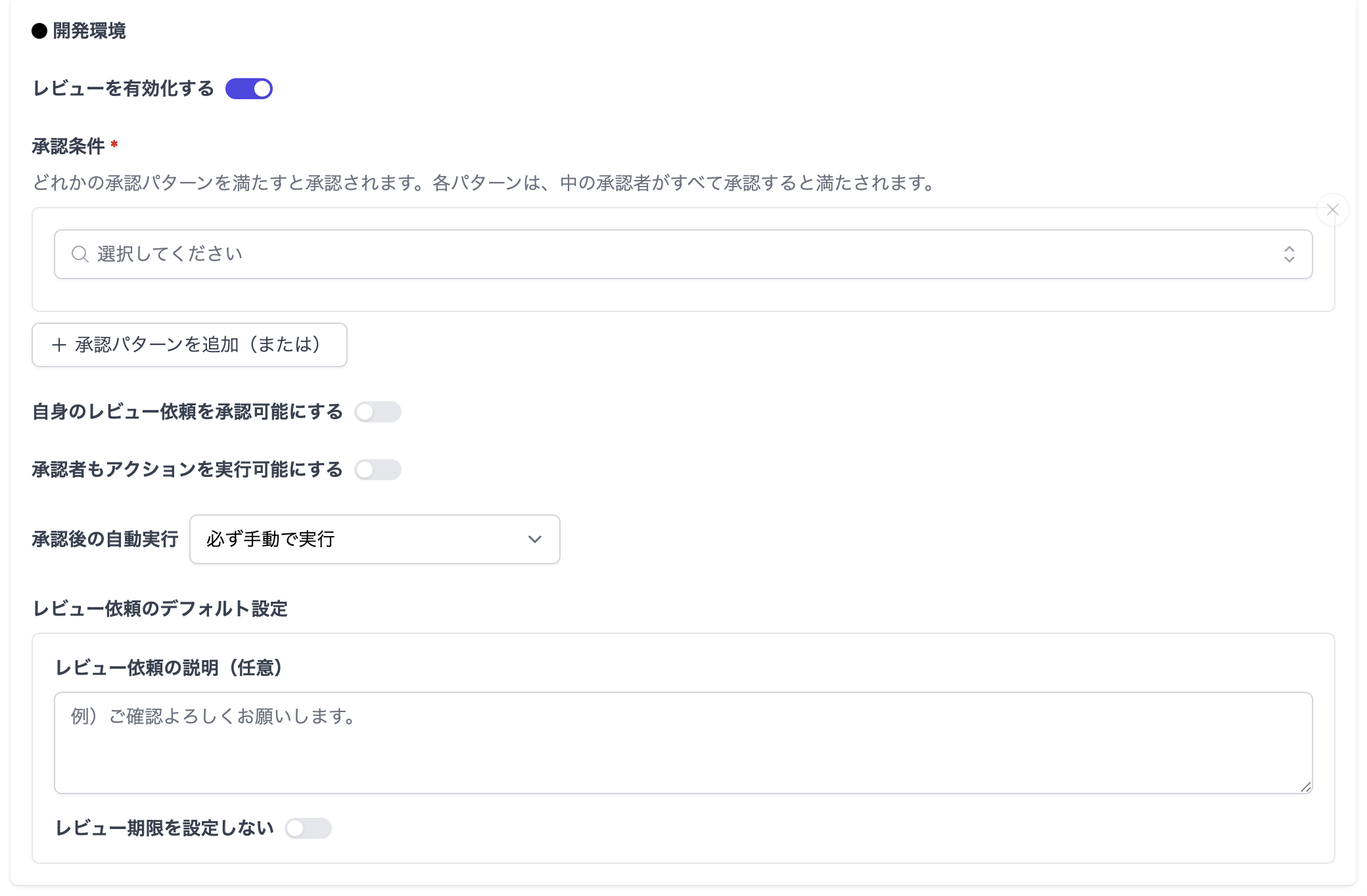
承認条件
承認に必要なユーザー・グループは、承認パターンとして設定します。承認パターンは「承認パターンを追加(または)」ボタンから複数設定でき、そのうちどれか1つのパターンを満たすと承認されます。1つのパターンに複数の承認者を設定した場合は、そのパターン内の承認者全員の承認が必要です。
グループを承認者に設定する場合は、そのグループのうち最低何人の承認が必要なのかも設定できます。
承認パターンは最低1つ必要で、各パターンには承認者を1人以上設定する必要があります。
承認者に設定したユーザーを削除すると、そのユーザーを含む承認パターンは以後満たせなくなります。詳しくはユーザーの削除をご覧ください。
自身のレビュー依頼を承認可能にする
レビュー依頼者が自分自身のレビュー依頼を承認できるかどうかを設定します。
「自身のレビュー依頼を承認可能にする」が無効の場合、レビュー依頼者は自分のレビュー依頼を承認できません。承認者として設定された他のユーザーのみが承認できます。
自身のレビュー依頼を自動承認する
レビュー依頼作成時、自分自身が承認者の場合に自動で承認するかどうかを設定します。
この設定は「自身のレビュー依頼を承認可能にする」が有効な場合にのみ設定できます。
承認者もアクションを実行可能にする
レビュー依頼の承認後に、承認者もアクションを実行可能にするかどうかを設定します。
「承認者もアクションを実行可能にする」が無効な場合、アクションを実行できるのはレビュー依頼を作成したユーザーのみです。
「承認者もアクションを実行可能にする」が有効な場合でも、承認者がアクションの実行権限を持っていない場合はアクションを実行できません。
承認後の自動実行
レビュー依頼が承認されたとき、アクションを自動で実行するかどうかを設定します。
| 選択肢 | 挙動 |
|---|---|
| 必ず手動で実行 | 承認されてもアクションは自動で実行されません。承認後の実行の記載に従って手動で実行します |
| レビュー依頼ごとに選択(デフォルトでOFF) | レビュー依頼の作成者が、レビュー依頼フォームの「承認後に自動実行する」で自動実行するかどうかを依頼ごとに選択できます。初期値は無効です |
| レビュー依頼ごとに選択(デフォルトでON) | レビュー依頼の作成者が、レビュー依頼フォームの「承認後に自動実行する」で自動実行するかどうかを依頼ごとに選択できます。初期値は有効です |
| 必ず承認と同時に実行する | すべてのレビュー依頼で、承認の完了と同時にアクションが自動で実行されます。レビュー依頼の作成者は自動実行するかどうかを変更できません |
「レビュー依頼ごとに選択」を設定した場合は、レビュー依頼フォームに「承認後に自動実行する」が表示されます。「必ず手動で実行」を設定した場合、レビュー依頼フォームに「承認後に自動実行する」は表示されません。
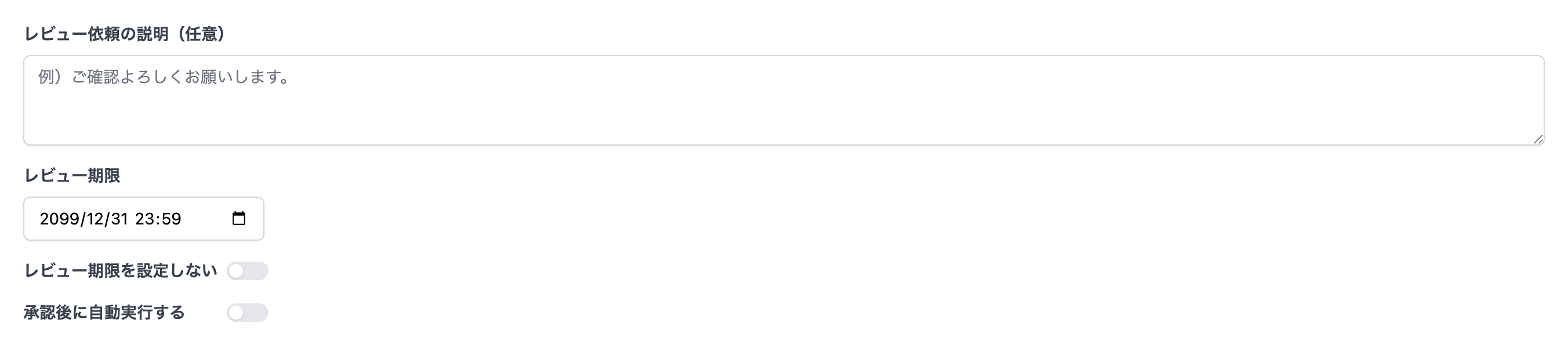
「承認後の自動実行」の設定は、レビュー依頼の作成時点の内容がレビュー依頼ごとに適用されます。設定を変更しても、作成済みのレビュー依頼には反映されません。
自動実行では、レビュー依頼の作成者の権限でアクションが実行されます。作成者のユーザーが無効化されているなど、作成者がアクションを実行できない状態になっている場合、アクションは自動で実行されません。この場合、レビュー依頼は承認された状態のまま維持され、承認後の実行の記載に従って手動で実行できます。
自動実行されたアクションはジョブとして非同期に実行されます。実行結果はジョブの一覧、またはジョブの詳細画面から確認できます。
組み込み関数createReviewRequest(ビュー・JavaScriptアクション)や公開APIで作成するレビュー依頼でも、自動実行するかどうかを依頼ごとに指定できます。指定にはoptions.autoExecuteOnApproval(公開APIではauto_execute_on_approval)を使用します。指定しない場合は「承認後の自動実行」の設定に従います。
ここで設定した内容は、このレビュー設定を紐づけたすべてのアクションに適用されます。アクションごとに別の内容にしたい場合は、アクション側で上書きできます。詳しくは環境ごとの承認後の自動実行をご覧ください。
レビュー依頼のデフォルト設定
レビュー依頼を作成する際に、入力フォームに自動で入力されるデフォルト値を設定できます。
レビュー依頼の説明
レビュー依頼作成時に「説明」欄に自動入力される文章を設定します。
レビュー期限を設定しない
有効にすると、レビュー依頼作成時に「有効期限を設定しない」がデフォルトで有効になります。
レビュー依頼作成時にこの設定を変更して、有効期限を設定できます。
アクションのレビュー設定
アクションの編集画面の「レビュー設定」のタブで、アクションにレビュー設定を紐づけられます。
レビューが有効化されている環境で、アクションの実行権限を持ったユーザーがアクション実行画面に移動すると、アクションの実行フォームの代わりにレビュー依頼フォームが表示されます。
レビューが有効化されている環境では、レビューが承認されてからでなければアクションを実行できません。

なお、実行権限を持たないユーザーはレビューを依頼できません。
実行権限の設定とレビューの設定の対応関係は、以下のとおりです。
| 誰でも実行できる | 実行権限を設定する | |
|---|---|---|
| レビュー無効 | すべての人が即実行できる | 実行権限のある人は即実行できる。実行権限のない人は何もできない |
| レビュー有効 | 誰でもレビュー依頼ができる | 実行権限のある人はレビュー依頼ができる。実行権限のない人は何もできない |
環境ごとの承認後の自動実行
承認後の自動実行は、レビュー設定の内容をそのまま使うほかに、アクションごと・環境ごとに上書きできます。例えば、本番環境では必ず手動で実行し、検証環境では承認と同時に実行する、といった使い分けができます。
上書きできるのは「承認後の自動実行」だけです。承認条件などの項目はレビュー設定でのみ設定できます。
アクションにレビュー設定を紐づけると、レビュー設定の下に「環境ごとの設定」が表示されます。レビューが有効化されている環境ごとに「承認後の自動実行」を選択できます。

初期状態では「レビュー設定に従う」が選択されています。この場合はレビュー設定の内容がそのまま使われるため、レビュー設定を変更するとこのアクションの動作も変わります。
「レビュー設定に従う」以外の選択肢を選ぶと、そのアクションのその環境だけが選んだ内容で動作します。選択肢の内容は承認後の自動実行と同じです。「レビュー設定に従う」に戻すと、上書きを解除できます。
最終的に適用される内容は、環境ごとに次のように決まります。
- 上書きしている環境では、アクションで選んだ内容
- 上書きしていない環境では、レビュー設定の内容
上書きの設定には、アクションにレビュー設定を紐づけるのと同じ「レビュー設定の設定」の管理権限が必要です。詳しくはプロジェクトの各設定の管理権限をご覧ください。
上書きには以下の制限があります。
- アクションに紐づけるレビュー設定を変更すると、上書きはすべて解除されます
- 上書きを変更しても、作成済みのレビュー依頼には反映されません
- 上書きはバージョン管理の対象外です
- 上書きは
bm sync <環境ID>による環境間の同期では扱われません。コード管理の設定ファイルに書いた上書きは、環境IDを指定しないbm syncの時点で各環境に反映されます。設定ファイルでの記述についてはoverridingEnvironmentReviewSettingsをご覧ください
アクション一覧での確認
アクション一覧の「レビュー設定」「実行方式」の列を表示することで、各アクションの設定を確認できます。
| 列 | 内容 |
|---|---|
| レビュー設定 | アクションに紐づけたレビュー設定の名前です。紐づけていない場合は「—」と表示されます |
| 実行方式 | 表示中の環境で最終的に適用される「承認後の自動実行」の内容です。レビュー設定を紐づけていない場合と、表示中の環境でレビューが無効な場合は「—」と表示されます |
「実行方式」には上書きを反映した内容が表示されます。上書きによるものか、レビュー設定によるものかは区別されません。
アクション一覧は環境ごとの画面のため、環境を切り替えると「実行方式」の表示も変わります。
一覧に表示する列は「表示項目」から選べます。ここで選んだ列は、アクション一覧をCSVファイルとして出力する際にも反映されます。
確認と実行
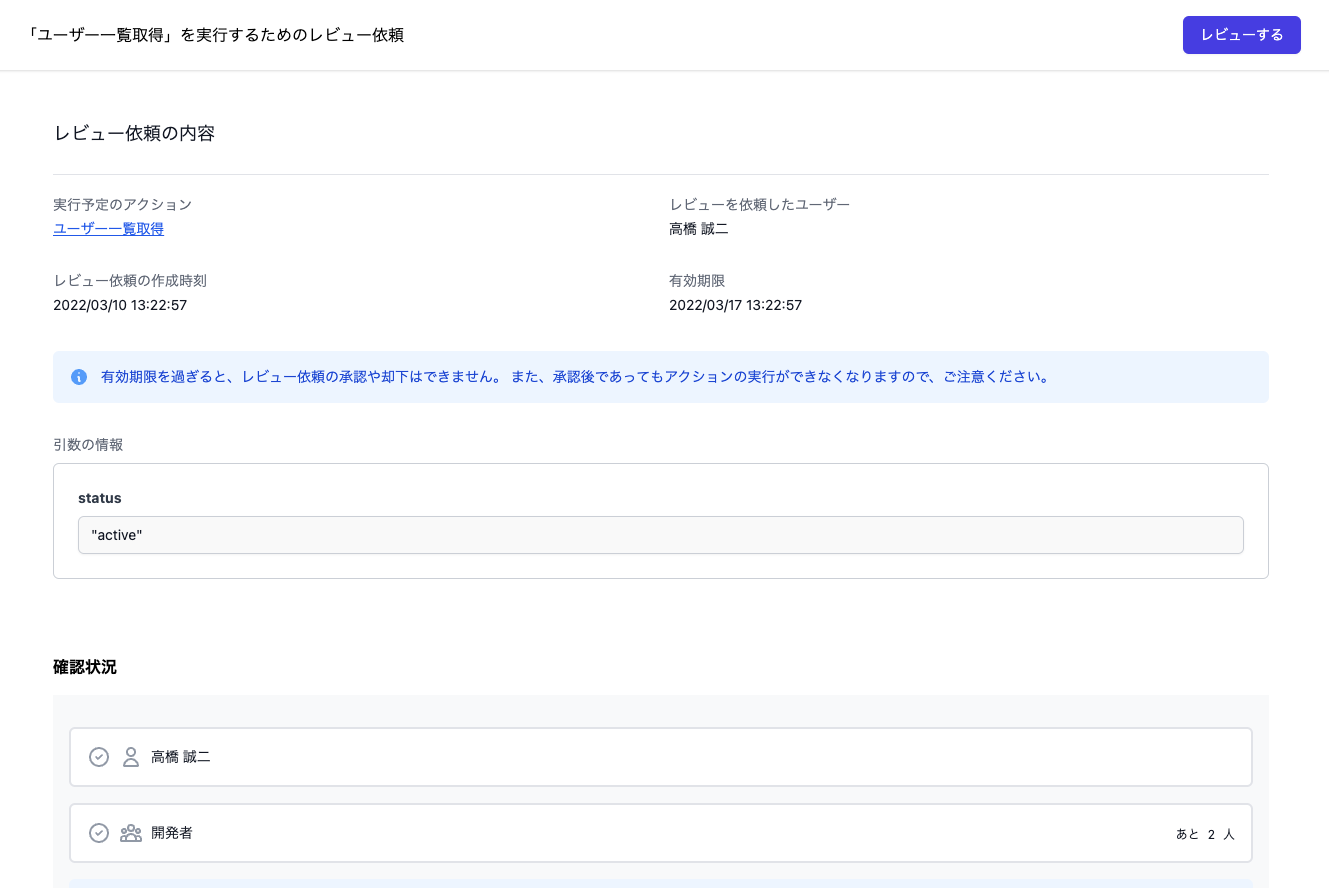
自分に依頼されたレビュー、または自分が他の人に依頼したレビューの履歴は専用の画面で確認できます。
画面上部のメニューからレビュー依頼のアイコンをクリックして、レビューの一覧画面に移動してください。
レビュー依頼ごとの詳細画面に行くとレビューを出した人や確認状況を見ることができます。
詳細画面では依頼時点で入力されたパラメーターの値の情報などを確認したうえで、承認・却下、そして承認後の実行などができます。
承認・却下
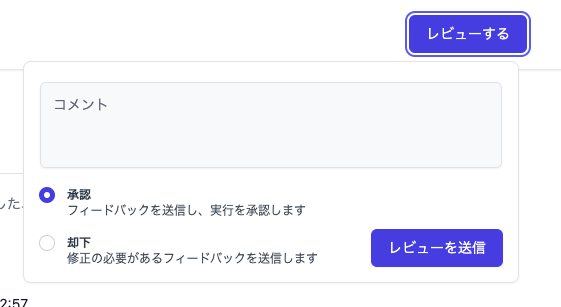
レビュー依頼をされたユーザーは、画面右上のボタンから、コメントをつけて承認または却下できます。
また承認済みのレビュー依頼の却下も可能です。
レビューを依頼したユーザーは、それらのコメントを後から確認することで、なぜレビューが承認・却下されたのかを知ることができます。
承認後の実行
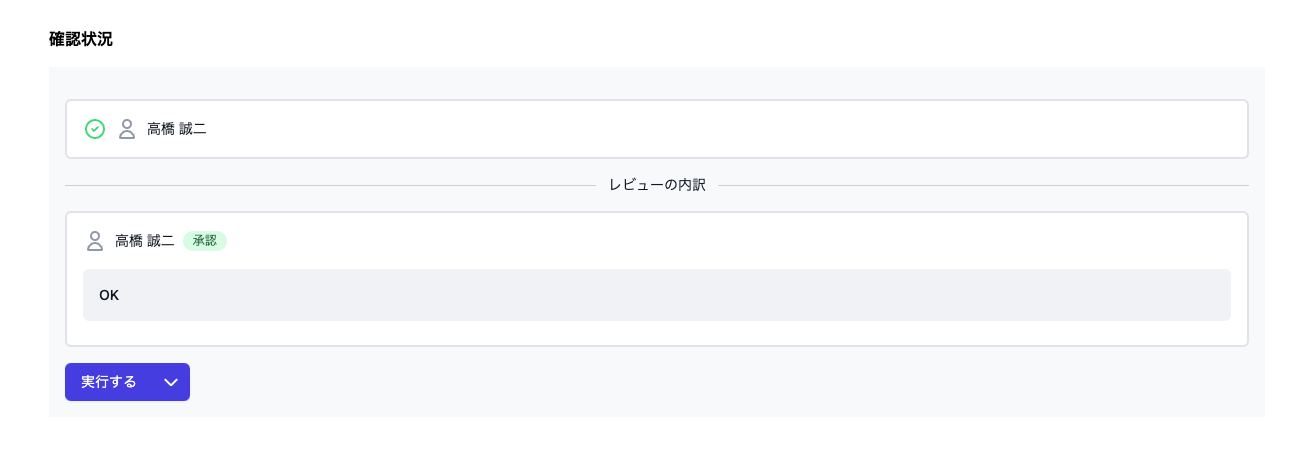
レビュー依頼が承認されると「承認者もアクションを実行可能にする」が有効な場合はレビュー依頼の作成者と承認者が、無効な場合はレビュー依頼の作成者のみが、アクションを実行できます。
承認済みのレビュー依頼は、有効期限をすぎた後もアクションを実行できます。
「承認後に自動実行する」が有効なレビュー依頼では、承認が完了すると自動でアクションが実行されます。詳しくは承認後の自動実行をご覧ください。
Slackワークスペースと連携している場合は、承認済みのアクションが実行されないまま残っているときにSlackのDMで通知を受け取れます。詳しくは日次リマインドをご覧ください。
取り下げ
レビューを依頼したユーザーは、画面右上の「取り下げる」ボタンから、レビュー依頼の取り下げができます。
取り下げたレビュー依頼は、承認・却下のいずれもできなくなります。

有効期限
レビューを依頼する際に、有効期限を設定できます。有効期限は承認の締め切りです。
承認されないまま有効期限をすぎたレビュー依頼は、保存されていたパラメーターの値の情報が破棄され、承認・却下のいずれもできなくなります。
有効期限をすぎる前に承認されたレビュー依頼は、有効期限をすぎた後もアクションの実行や却下ができます。