コンポーネント
コンポーネントはビューの画面を構成する部品です。ビジュアルエディターでは、コードを書くことなく直感的な操作によってコンポーネントを配置してビューを作成できます。
コンポーネントにはいくつかの種類があります。
それぞれ用途や独自の機能を持っていますが、詳細はそれぞれのコンポーネントのページをご覧ください。 このページでは、すべてのコンポーネントに共通する操作について説明します。
コンポーネントを追加する
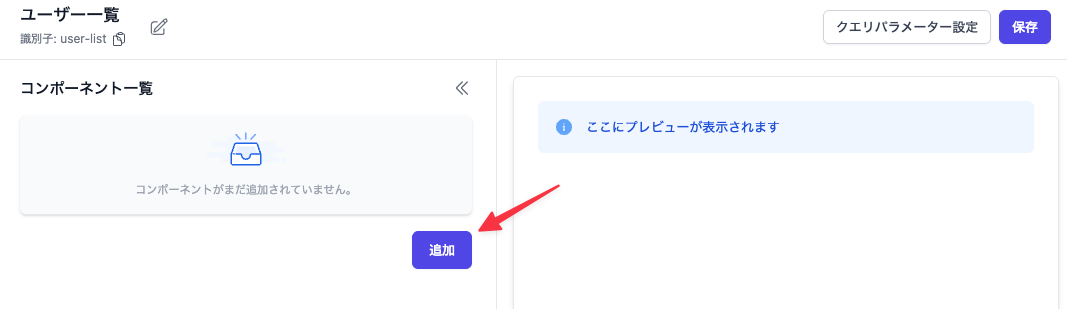
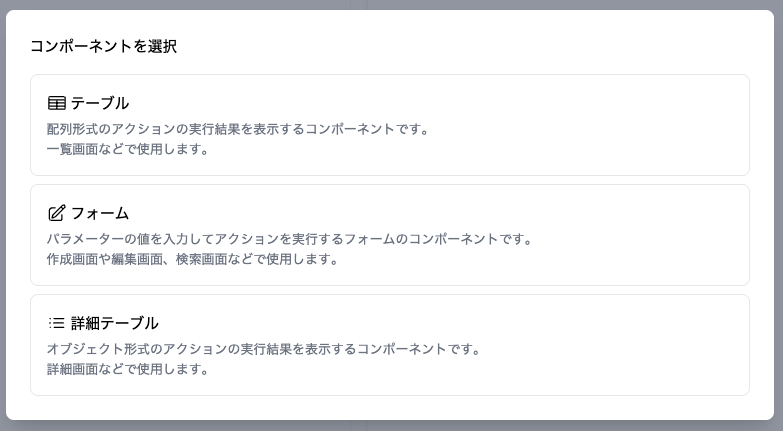
画面左側にはコンポーネントの一覧が表示されています。 コンポーネントの一覧の右下に「追加」ボタンがあるので、それをクリックするとコンポーネント選択画面が開きます。 そこで追加したいコンポーネントの種類を選択すると、コンポーネントの一覧が設定画面に切り替わります。
各種コンポーネントに共通の設定
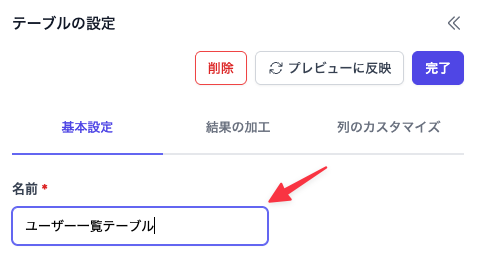
名前
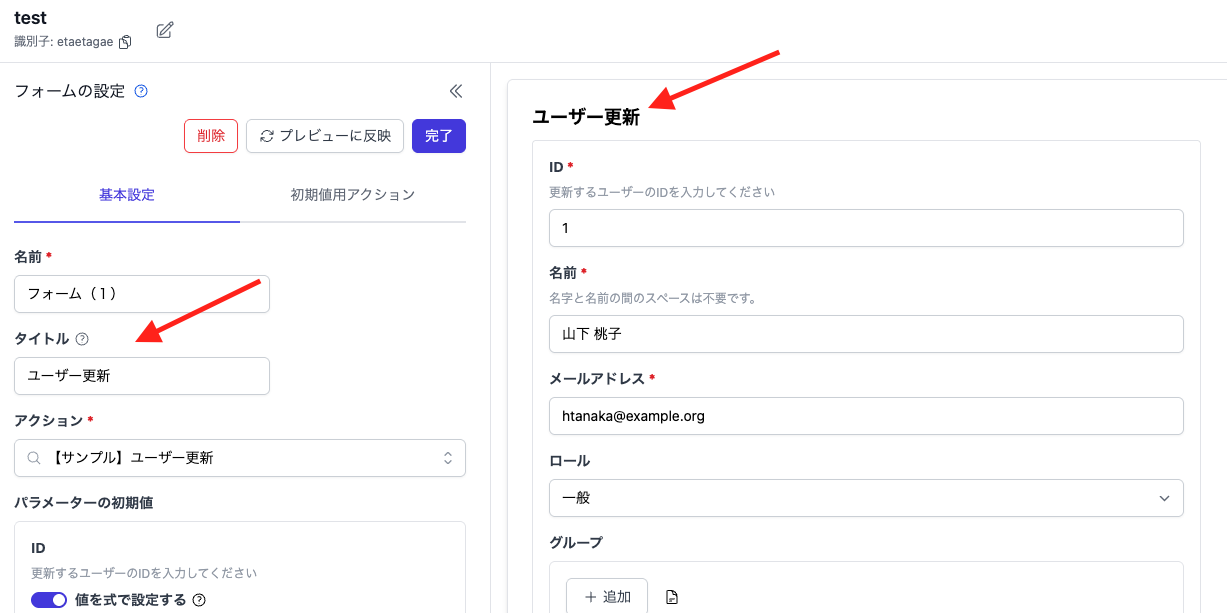
「名前」はコンポーネント一覧に表示される名前で、ビューには表示されないものです。
タイトル
「タイトル」はビューに表示されるコンポーネントの見出しです。
補足事項
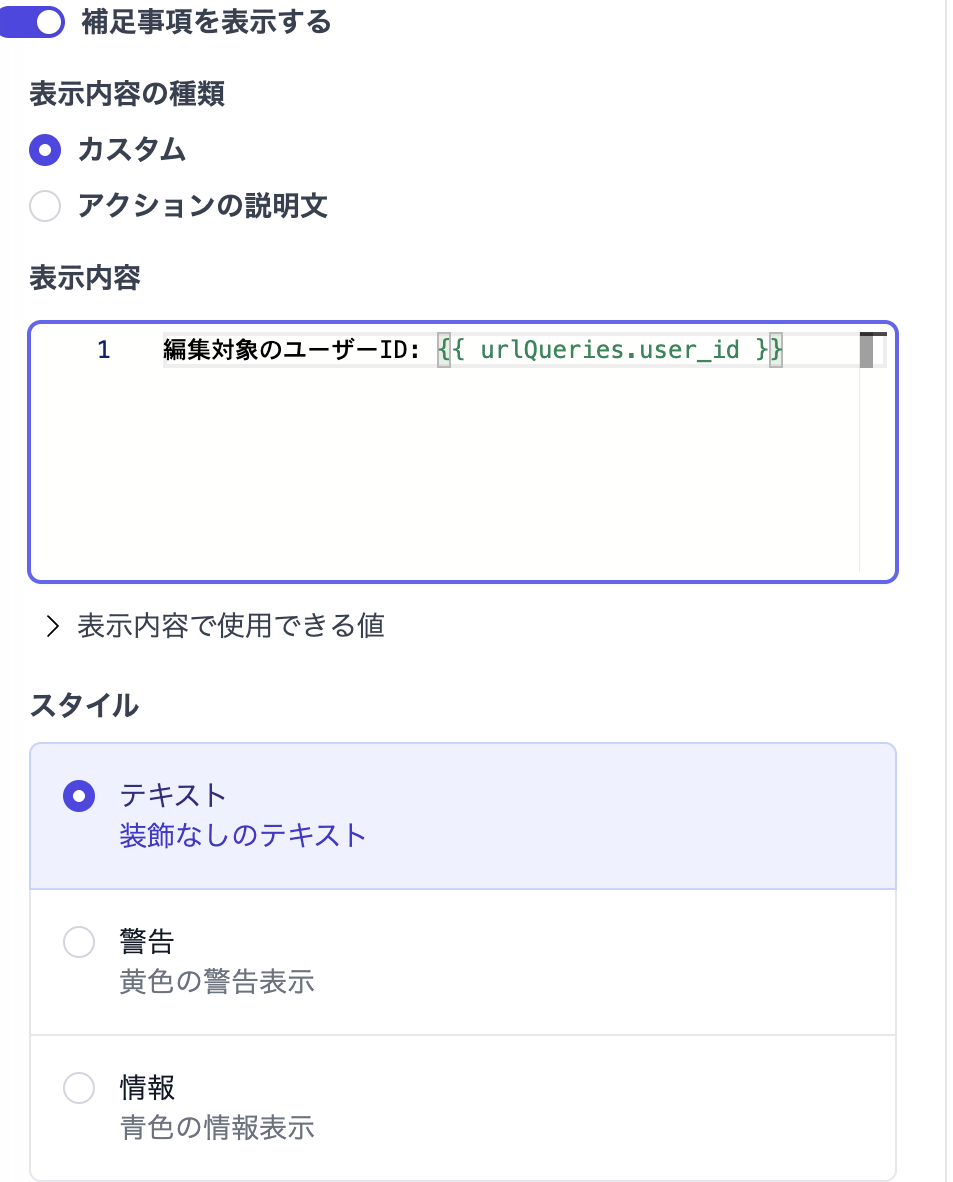
「補足事項」は、コンポーネントのタイトルの下に表示する補足説明です。 入力時の注意点や、表示しているデータの意味などを利用者へ伝えるために使えます。 「補足事項を表示する」をオンにすると、表示内容とそのスタイルを設定できます。
スタイル
表示内容のスタイルは、次の3種類から選択できます。
- テキスト: 装飾なしのテキストとして表示します。
- 警告: 黄色の警告として表示します。注意を促したいときに使います。
- 情報: 青色の情報として表示します。補足的な案内に使います。
表示内容に値を埋め込む
表示内容には {{ }} で囲んでテンプレート変数を埋め込めます。クエリパラメーターやアクションの実行結果などの値を、表示内容に動的に表示できます。
利用できる変数は次のとおりです。
urlQueries: クエリパラメーターの値vars: 変数results: アクションの実行結果(フォームの場合は初期値用アクションの実行結果)success:results[0].success
タブグループのコンポーネントはアクションを持たないため、results と success は利用できません。urlQueries と vars のみ利用できます。
たとえば、クエリパラメーターの user_id を表示内容に埋め込むには、次のように書きます。
ユーザーID: {{ urlQueries.user_id }}ネストしたキーはドット記法でつなげて参照します。-(ハイフン)を含むキー名もそのまま指定できます。
ユーザー名: {{ urlQueries.user-name }}配列の要素は、ブラケットにインデックスを指定して参照します。
1件目の結果: {{ results[0].success }}テンプレート変数で参照できる値の考え方は「式」と同様です。あわせてご覧ください。
表示内容の種類(フォームのみ)
フォームのコンポーネントでは、「表示内容の種類」を次の2つから選択できます。
- カスタム: 入力した表示内容をそのまま表示します。
- アクションの説明文: フォームに紐づくアクションの説明文を表示します。
コンポーネントの編集を完了する
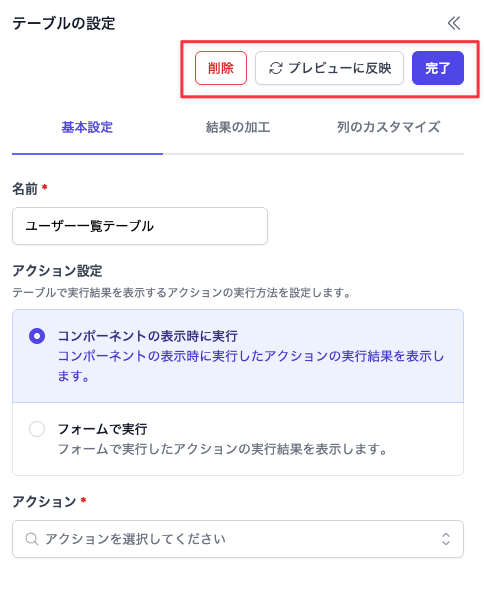
設定が完了したら、「完了」ボタンをクリックすると、右側のプレビューに変更が反映され、設定画面が「コンポーネント一覧」に切り替わります。 ただし、設定内容に不備がある場合はエラーが表示され「コンポーネント一覧」には戻らないため、不備を修正したのち再度「完了」ボタンを押してください。
プレビューに反映する
設定を完了せずに、右側のプレビューに変更を反映するためには「完了」ボタン左の「プレビューに反映」ボタンを押してください。 ただし、完了ボタンと同様、設定に不備がある場合は反映されませんのでご注意ください。
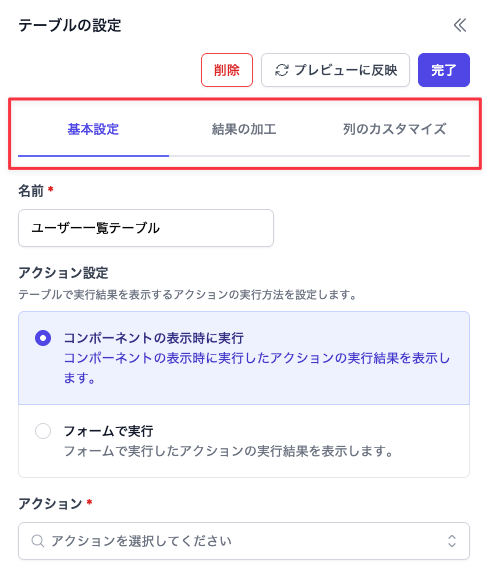
また、コンポーネントの設定画面には以下のようなタブがあり、タブを切り替えるタイミングでもプレビューに反映されます。
コンポーネントを削除する
「プレビューに反映」ボタン左の「削除」ボタンを押すと、コンポーネントを削除できます。
コンポーネントを編集する
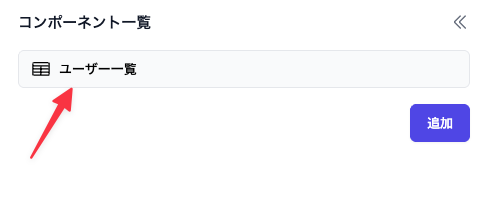
コンポーネント一覧画面からコンポーネント名をクリックすると、作成時のようにそのコンポーネントの設定画面に切り替わります。