フォーム
フォームは、アクションのパラメーターの値を入力し実行できる画面を作成するためのコンポーネントです。ビューの利用者は、必要に応じてパラメーターの値を入力し、実行ボタンを押すことでアクションを実行できます。
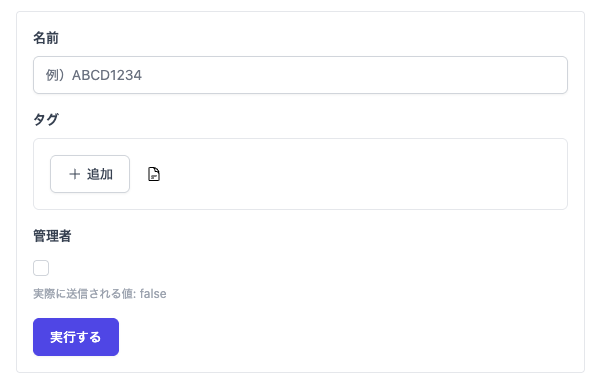
アクションの実行結果は「テーブル」「詳細テーブル」から利用できます。 詳しい利用方法についてはそれぞれのドキュメントをご参照ください。
アクション設定
ビューの利用者が実行するアクションを選択します。
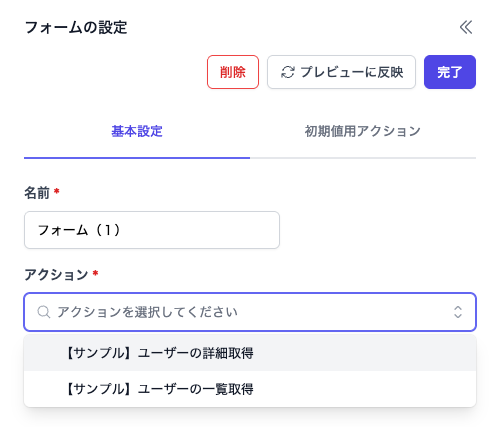
選択できないアクション
以下の条件に該当するアクションは選択できません。
- 非推奨の「システム値」パラメーターを持つ
- データソースが削除されている
- ジョブキューが設定されている(⚠️限定公開の機能です)
パラメーターの初期値
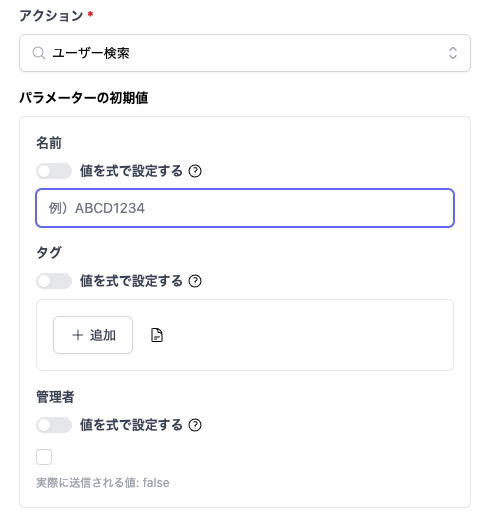
パラメーターを持つアクションを選択すると、アクションのパラメーターの初期値を入力できます。 入力した初期値は、ビューを開いたときに自動的にフォームの各要素に入力される値です。 ビューの利用者は初期値のままでもアクションを実行できますし、編集してからの実行も可能です。
ファイルパラメーターに対しては初期値を設定できません。
入力方法
パラメーターの初期値は、アクション実行画面と同じフォームでの入力が可能です。利用できるフォームについては、各種パラメーターをご覧ください。
各パラメーターは折りたたみ式のカードとして一覧表示されます。見出しを押すとカードが開き、初期値を入力できます。既定では閉じており、入力エラーがあるカードは自動的に開きます。パラメーターに説明がある場合は、カードを開くと初期値の入力欄の上に表示されます。
また、「値を式で設定する」を有効にすると、JavaScriptを使って柔軟に値を設定できます。詳細については「式」をご覧ください。
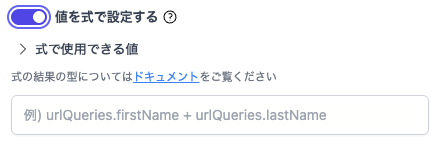
なお、式では以下の値が使用できます。値の詳しい説明についてはドキュメントの各セクションをご覧ください。
resultsは「初期値用アクション」を設定すると利用可能になります。
フォームに表示しない
パラメーターごとに「フォームに表示しない」チェックボックスを設定できます。 このチェックボックスを有効にすると、ビューの利用者にはそのパラメーターの入力欄が表示されなくなり、設定した初期値が自動的に使用されます。
たとえば、データの更新フォームを作成する場合に、更新対象のレコードIDをURLのクエリパラメーターから受け取るケースを考えます。
IDパラメーターの初期値を「値を式で設定する」で urlQueries.id のように設定し、「フォームに表示しない」を有効にします。
これにより、ビューの利用者にはIDの入力欄が表示されず、URLから自動的にIDが設定された状態でアクションを実行できます。
パラメーターのレイアウト
関連するパラメーターをグループにまとめると、フォーム上で横並びに表示できます。たとえば「姓」と「名」や、「開始日」と「終了日」のようにセットで入力する項目を並べて配置できます。画面の幅が狭いときは、自動的に縦並びへ切り替わります。
初期値を入力するパラメーターの一覧上でグループ化します。横並びにしたいパラメーターのチェックボックスを2つ以上選び、一覧の上部にある「グループ化」ボタンを押すとグループになります。
- グループには名前を付けられます。名前を入力すると、フォームのグループの上に見出しとして表示されます。空欄のままにもできます。
- グループは複数作成できます。
- グループの中に別のグループを入れることはできません。
- ドラッグ&ドロップで、グループの位置や並び順を変更できます。パラメーターは、別のグループへ移したり、グループから出して単独の行にしたりもできます。
- グループの右上にあるグループ解除のアイコンを押すと、各パラメーターが単独の行に戻ります。
この設定はフォームの見た目だけに影響します。アクションに渡される値や実行の挙動は変わりません。
フォームの表示時に初期値で実行する
「フォームの表示時に初期値で実行する」オプションを有効にすると、フォームコンポーネントの表示時に初期値を使ってアクションを自動実行します。
このオプションは例えば、開いたときには全件を表示しその後絞り込める検索画面を作るようなケースでご活用いただけます。実行結果は「フォームで実行」を設定している「テーブル」や「詳細テーブル」で表示されます。
ビューからフォームを手動で実行すると、新しい結果で上書きされます。
ファイルパラメーターを持つアクションでは、ファイルに初期値を設定できないため、このオプションを有効にしても表示時の自動実行はスキップされます。
レビュー設定が有効なアクションでは、このオプションは使用できません。
初期値用アクション
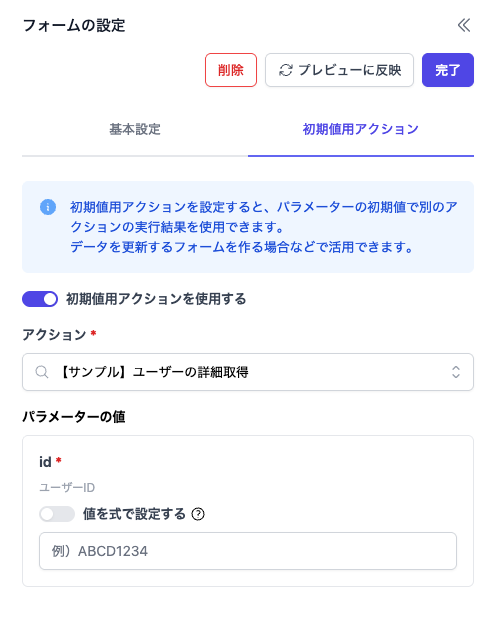
初期値用アクションはフォームの初期値にアクションの実行結果を設定できる機能で、データを更新する画面などを作る際に使用できます。
選択できないアクション
以下の条件に該当するアクションは選択できません。
- ファイルパラメーターを持つ
- 非推奨の「システム値」パラメーターを持つ
- データソースが削除されている
- ジョブキューが設定されている(⚠️限定公開の機能です)
パラメーターの値
パラメーターを持つ初期値用アクションを実行するために、パラメーターの値を入力する必要があります。 初期値用アクションはビューが表示されたときに自動で実行されます。 入力した初期値用アクションのパラメーターの値はその際に使用され、ビューの利用者からは見えません。
入力方法
入力方法は「アクション設定」のパラメーターの初期値と同様です。ただし、「値を式で設定する」において初期値用アクションの結果を使うことはできません。
レビュー設定が有効なアクション
レビュー設定が紐づいているアクションをフォームに設定すると、ビューの利用者はアクションを直接実行する代わりにレビュー依頼ができます。
アクション選択時の表示
レビュー設定が紐づいているアクションは、アクション選択のドロップダウンリストで「(レビュー設定あり)」というラベルが表示されます。
レビューが有効な環境の確認
レビュー設定が紐づいているアクションを選択すると、設定画面に「レビューが有効な環境」が表示されます。ここでは、どの環境でレビューが必要になるかを確認できます。
ビュー利用者の操作
レビューが有効な環境でビューを開くと、通常の「実行する」ボタンの代わりに「レビューを依頼する」ボタンが表示されます。ビューの利用者は、パラメーターの値を入力した後にレビュー依頼を作成できます。
レビュー依頼の詳細については「レビュー設定」をご覧ください。
実行時の動作
フォームからアクションを実行するときの動作を設定します。実行前の確認、実行成功時の画面移動、実行後に表示するメッセージを、フォームコンポーネントの設定画面にある「実行時の動作」タブで設定します。
実行前に確認メッセージを表示する
フォームからアクションを実行する前に、確認画面を表示できます。削除や配信のように取り消せない操作で、利用者の誤操作を防ぎたい場合に使用します。
「実行時の動作」タブの「実行前」で「実行前に確認メッセージを表示する」を有効にします。確認画面でそのまま進むとアクションを実行し、キャンセルすると実行せずに閉じます。
「確認メッセージ」には、確認画面に表示する文言を入力します。確認メッセージの入力は任意です。入力しない場合は「このアクションを実行してもよろしいですか?」と表示します。
レビュー設定が有効な環境では、「レビューを依頼する」ボタンを押したときに確認します。この場合、確認メッセージを入力していなければ「このアクションのレビューを依頼してもよろしいですか?」と表示します。レビュー依頼でも確認するのは、「自身のレビュー依頼を自動承認する」と「承認後の自動実行」を組み合わせた場合に、依頼した時点でアクションを実行するためです。
確認するタイミングと制約
- 確認画面を表示するのは、ビューの利用者がフォームの「実行する」または「レビューを依頼する」ボタンを押したときのみです。
- パラメーターの入力内容に不備がある場合は、確認画面を表示せずに入力エラーを表示します。
- 「フォームの表示時に初期値で実行する」とは同時に設定できません。片方を有効にすると、もう片方の設定は選べなくなります。
- 確認メッセージにテンプレート構文(
{{ }})は使用できません。 - ビジュアルエディターのプレビューでも確認画面を表示します。プレビューでも実際にアクションを実行するためです。
実行成功時に別の画面へ移動する
フォームコンポーネントの実行が成功したときに、指定した別の画面へ自動で移動する設定です。移動先には、フォームの実行結果などを引き継いで渡すことができます。
たとえば、レコードの登録フォームで登録が成功した後に、作成されたレコードの詳細を表示するビューへ自動で移動できます。このとき、作成されたレコードのIDを移動先へ引き継げます。
画面移動を設定した場合、実行結果は移動先の画面で扱います。そのため、結果を表示するための「テーブル」「詳細テーブル」を同じビューに配置する必要はありません。
設定方法
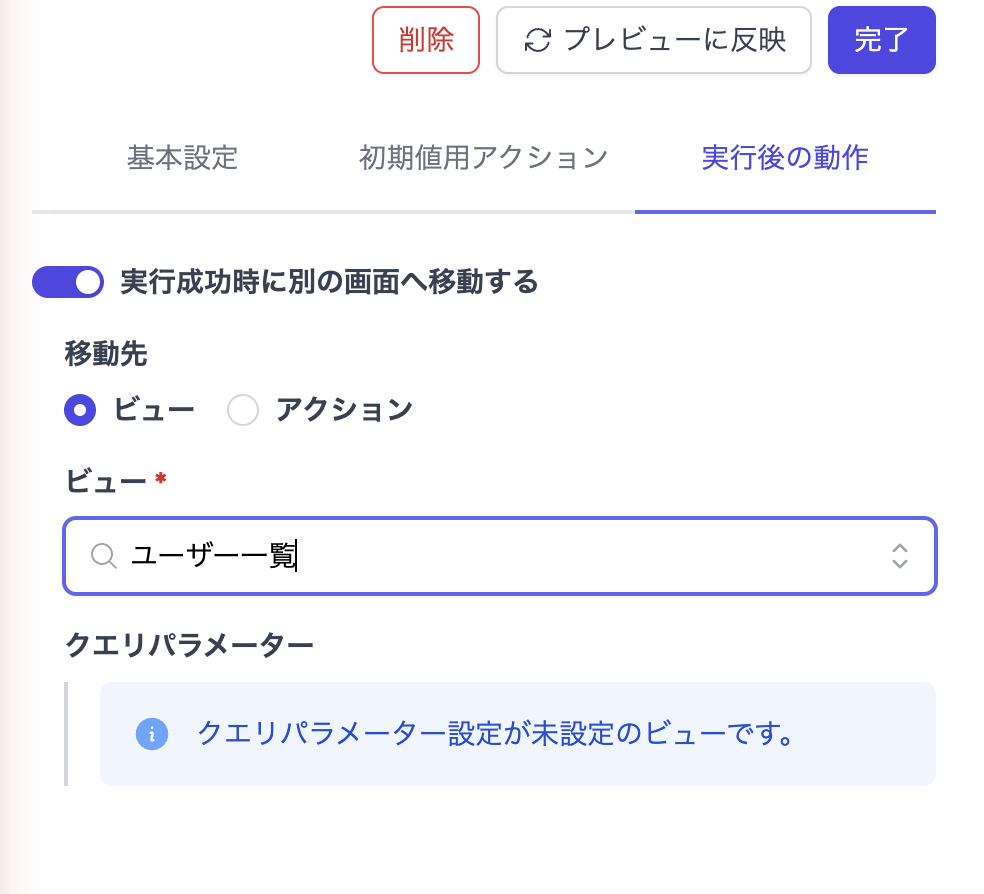
フォームコンポーネントの設定画面にある「実行時の動作」タブを開き、「実行成功時」の「別の画面へ移動する」を有効にします。続けて、移動先として「ビュー」または「アクション」を選択します。
この設定を有効にしない限り、フォームの挙動は変わりません。
移動先がビューの場合
移動先のビューを選択し、必要に応じて移動先へ渡すクエリパラメーターを設定します。
- 移動先のビューにクエリパラメーター設定がある場合は、各クエリパラメーターの値を入力できます。
- それ以外のビューでは、「クエリパラメーターを追加」から渡したいクエリパラメーターの名前と値を追加できます。
各クエリパラメーターの値は、「値を式で設定する」を有効にすると式(JavaScript)で動的に設定できます。たとえば、値の式に results[0].success.data.id と設定すると、フォームの実行結果からIDを取り出して移動先のクエリパラメーターに渡せます。
移動先がアクションの場合
移動先のアクションを選択し、必要に応じてパラメーターの初期値を設定します。
- パラメーターの初期値は、「値を式で設定する」を有効にすると式(JavaScript)で設定できます。
- 「移動時に自動でアクションを実行する」を有効にすると、移動先のアクション実行画面を開いた時点で、設定した初期値を使ってアクションを自動的に実行します。
式で使用できる値
クエリパラメーターやパラメーターの初期値を式で設定する場合、以下の値を参照できます。値の詳しい説明については「式」をご覧ください。
results: フォームの実行結果。アクションの実行結果は複数になる場合があるため配列形式です(例:results[0].success.data.id)。urlQueries: 現在のビューのクエリパラメーターの値。vars: 変数・シークレットで設定した変数の値。
移動するタイミングと制約
- 移動するのは、ビューの利用者がフォームからアクションを実行し、成功したときのみです。
- 「フォームの表示時に初期値で実行する」による表示時の自動実行では移動しません。
- レビュー設定が有効なアクションは、この機能の対象外です。
- 移動先のビュー・アクションが削除されている場合や、式の評価でエラーが発生した場合は、移動せずにエラーメッセージを表示します。この場合もアクションの実行自体は成功しています。
エディターのプレビューでの挙動
ビジュアルエディターのプレビューでは、実際には移動しません。移動するとエディターの編集内容が失われるため、フォームの実行が成功した後に「移動先を新しいタブで開く」リンクを表示します。設定にエラーがある場合は、その内容をプレビュー上に表示します。
実行後にメッセージを表示する
フォームからアクションを実行した後、成功時・失敗時それぞれで任意のメッセージをトーストで表示できます。実行結果に応じた内容を利用者へ伝えたい場合に使用します。
「実行時の動作」タブの「実行成功時」「実行失敗時」で、それぞれ「メッセージを表示する」を有効にして表示するメッセージを入力します。実行成功時のメッセージは画面移動と併用でき、両方を設定した場合は移動する前にメッセージを表示します。
メッセージを設定しない場合は、次の既定のメッセージを表示します。
- 実行成功時は「実行に成功しました」と表示します。
- 実行失敗時は「アクション『アクション名』の実行に失敗しました」と表示します。
メッセージ内で値を展開する
メッセージには {{ }} で囲んだテンプレート構文を記述でき、実行結果などの値を埋め込めます。たとえば {{ success.data.name }}を登録しました と設定すると、実行結果の値を差し込んだメッセージを表示します。
参照できる値は、実行成功時と実行失敗時で異なります。
実行成功時に参照できる値は次のとおりです。
results: フォームの実行結果。アクションの実行結果は複数になる場合があるため配列形式です(例:{{ results[0].success.data.id }})。success: 先頭の実行結果の成功データです(results[0].successと同じです)。urlQueries: 現在のビューのクエリパラメーターの値。vars: 変数・シークレットで設定した変数の値。
実行失敗時に参照できる値は次のとおりです。
results: フォームの実行結果。failure: 先頭の実行結果の失敗データです(results[0].failureと同じです。例:{{ failure.message }})。urlQueries: 現在のビューのクエリパラメーターの値。vars: 変数・シークレットで設定した変数の値。
指定した変数が見つからない場合や、表示できない値の場合は、その部分を展開せずにそのまま残します。ビジュアルエディターのプレビューでは、展開できなかった内容を通知します。