HTTP APIデータソースの設定
HTTP APIのデータソースは以下の手順で設定します。
データソースの作成
1. 右上のメニューから「データソース」を選択する
2. 「データソースの追加」をクリックする
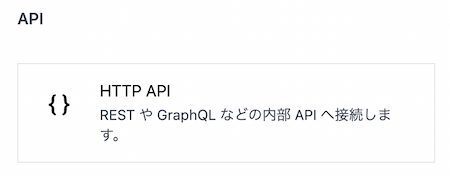
3. データソースの種類の中から「HTTP API」を選択する
4. データソースへの接続に必要な情報を入力して保存する
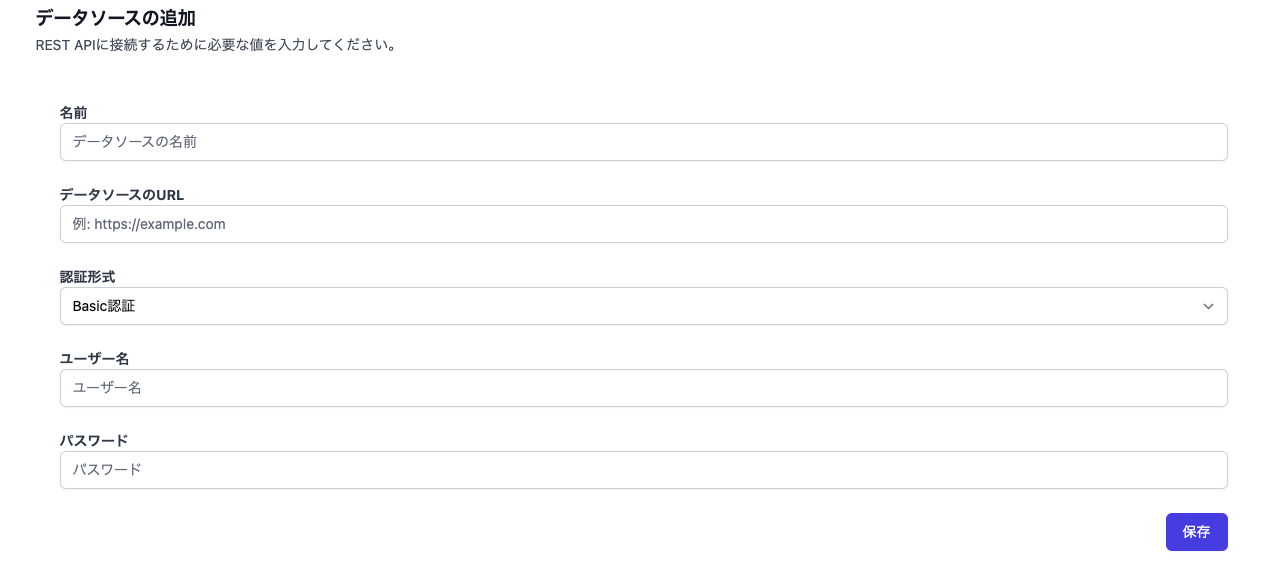
HTTP APIのデータソースには以下の項目を設定します。
名前
データソースの名前を設定します。
データソースのURL
リクエスト先のURL(ベースURL)を設定します。
アクション側のURL欄に入力したパスは、ここで設定したデータソースのURLに連結されて送信されます。
例えば、データソースのURLに https://api.example.com 、アクションのURLに /v1/users を設定すると、 https://api.example.com/v1/users にリクエストが送信されます。
共通ヘッダー
共通ヘッダーを設定する
アクション実行時に自動的に付与される共通ヘッダーを設定できます。
すべてのアクションに同じヘッダーを設定する必要があるようなケースでご利用いただけます。
共通ヘッダーでは、変数・シークレットをご利用いただくことができます。環境に応じて共通ヘッダーの内容を変えたい場合や、秘匿情報を含めたい場合にご利用ください。
書式については変数・シークレットの使用方法をご覧ください。

下記の「認証用アクション」を設定している場合は、共通ヘッダーの値で {{ authToken }} と書くことでその実行結果を埋め込めます。
例: Authorization: Bearer {{ authToken }}
認証形式
HTTP APIアクションでは、認証形式として「なし」「Basic認証」「認証用アクション」のいずれかを選択できます。
なし
認証情報をリクエストに付与しません。共通ヘッダーで独自の認証ヘッダー(例: Authorization: Bearer ...)を設定したい場合などに選択します。
Basic認証
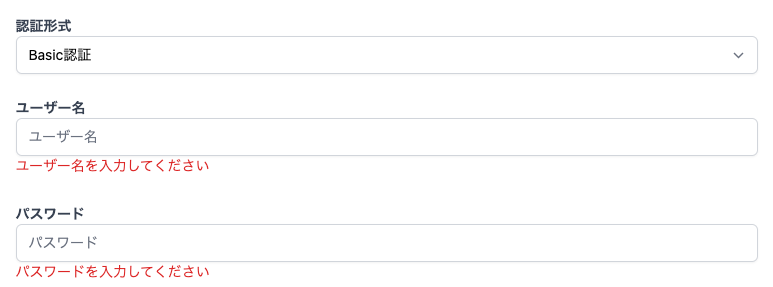
Basic認証を使用するには、認証形式として「Basic認証」を選択したうえで、ユーザー名・パスワードを入力します。
認証用アクションの設定
認証用アクションを設定すると、アクションの実行前に別のアクションを実行し、その結果を任意のHTTPヘッダーに設定できます。
例えば、事前にアクセストークンを取得するためのアクションを実行し、結果から取得したトークンを共通のHTTPヘッダーとして使えます。
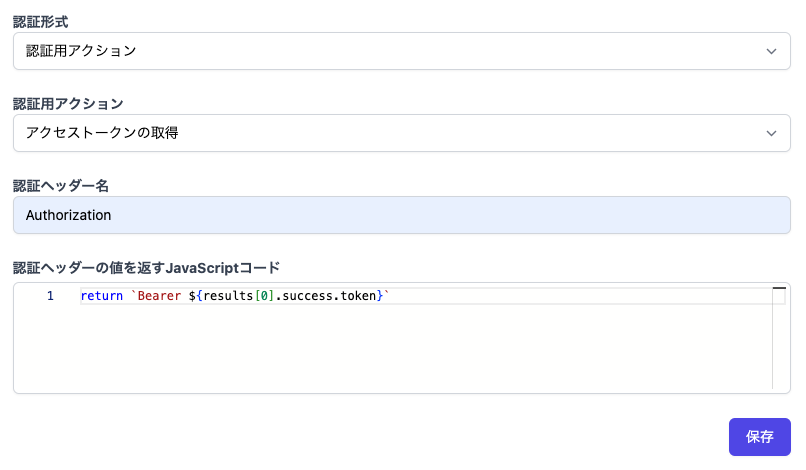
アクションの実行結果は、HTTPヘッダーに設定したい文字列を return するJavaScriptコードを記述することで処理します。
このJavaScriptコードの書き方はアクションの結果表示のカスタマイズと共通しているので、アクションの実行ページで事前に動作内容を確認できます。
認証用アクションのフォームでは、以下の3項目を設定します。
- 認証用アクション: 認証情報を取得するために実行するアクションを選択します。
- 認証ヘッダー名: 認証結果を埋め込むヘッダー名を指定します(例:
authorization)。 - 認証ヘッダーの値を返すJavaScriptコード: 認証用アクションの実行結果から、ヘッダーに設定する値を組み立てるJavaScriptコードを記述します。デフォルトでは
return `Bearer ${results[0].success.token}`が入力されています。
設定した認証用アクションは、アクション実行前に自動的に実行され、その結果は共通ヘッダーやアクション側の入力欄で {{ authToken }} として参照できます。
データソースの編集
- 右上のメニューから「データソース」を選択してデータソース一覧画面に移動します。
- 編集するデータソースを選択してデータソースの編集画面に移動します。
- 各設定項目を入力します。
- 「保存」を選択します。
データソースの削除
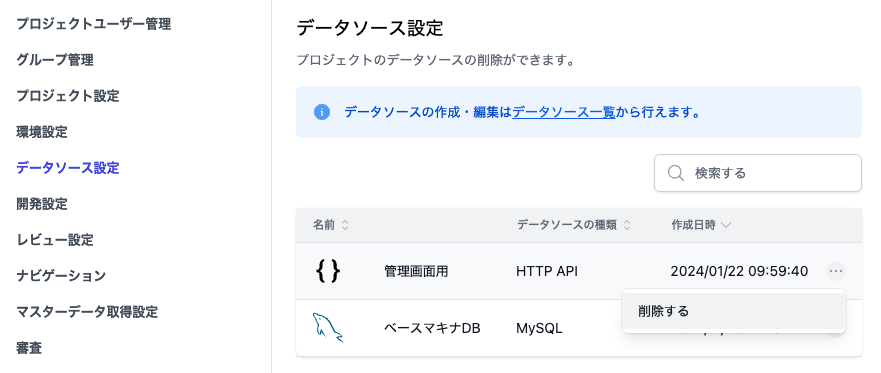
- 右上のメニューから「設定」を選択してプロジェクト設定画面に移動します。
- 「データソース設定」を選択してデータソース設定画面に移動します。
- 削除するデータソースの行の右端の3点リーダから「削除する」を選択します。
- 表示される画面で「OK」を選択します。