定期実行
定期実行は、アクションを指定したスケジュールで自動的に繰り返し実行する機能です。
毎日の定時レポート生成や、定期的なデータ同期など、繰り返し発生する業務を自動化できます。

前提条件
定期実行を作成するには、実行対象のアクションを事前に作成しておく必要があります。
必要なロール
定期実行の作成・管理には、以下のいずれかのロールが必要です。
- プロジェクト管理者
- 開発責任者
- 開発者
- アクション運用責任者
定期実行の一覧表示や実行履歴の閲覧は、すべてのプロジェクトメンバーが利用できます。
定期実行を作成する
-
メニューバーで「定期実行の一覧」を選択して、定期実行の一覧画面に移動します。
-
「定期実行の追加」を選択します。
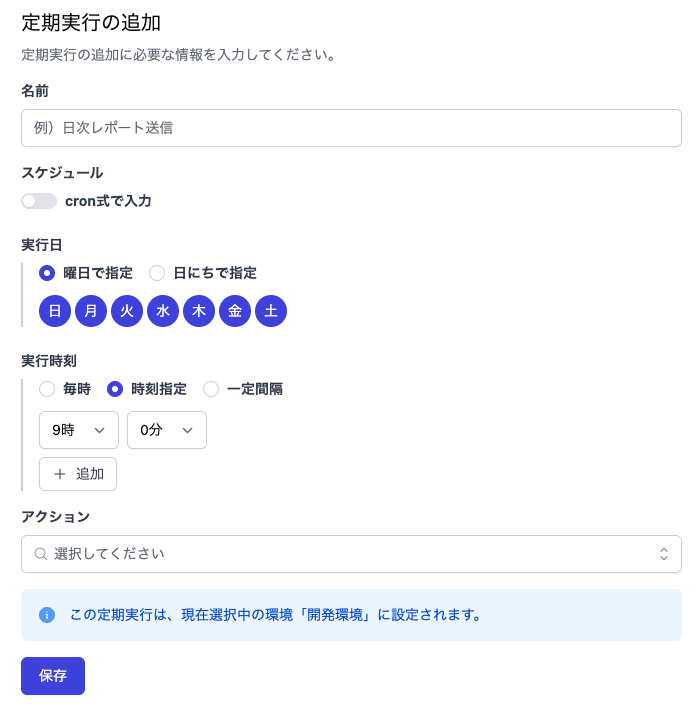
-
以下の項目を入力します。
- 名前: 定期実行の名前を入力します。1文字以上128文字以内で設定できます。
- スケジュール: 実行スケジュールを設定します。詳しくはスケジュールの設定形式をご覧ください。
- アクション: 実行するアクションを選択します。
- パラメーター: 選択したアクションにパラメーターがある場合、実行時の値を設定します。
- 実行者: アクションを実行するユーザーまたはサービスアカウントを設定します。詳しくは実行者をご覧ください。
-
「保存」を選択して定期実行の作成は完了です。
実行者
定期実行のアクションを実行するユーザーまたはサービスアカウントです。既定では設定者(定期実行を作成したユーザー)が実行者になります。プロジェクトに所属するサービスアカウントを実行者にする場合は、「サービスアカウントを実行者にする」を有効にしてサービスアカウントを選択します。
サービスアカウントを実行者に指定すると、実行履歴や監査ログの実行者がそのサービスアカウントになります。担当者ではなくシステムが実行したことを記録として残したい場合に利用します。
実行者にサービスアカウントを指定するには、以下をすべて満たす必要があります。
- サービスアカウントが、定期実行の環境が属するプロジェクトに所属していること
- サービスアカウントが、対象アクションの実行権限を持っていること
- 定期実行を設定するユーザー自身も、対象アクションの実行権限を持っていること
- 実行環境で環境別の利用制限が有効になっていないこと
サービスアカウントを実行者に指定した場合、定義済み引数の currentUser.id /
currentUser.name / currentUser.email
はいずれも空文字になります。実行するユーザーが存在しないためです。
アクションのジョブ実行結果の閲覧制限が「実行者のみ」の場合、サービスアカウントを実行者に指定した定期実行のジョブは、定期実行を設定したユーザーが閲覧できます。
設定者を実行者にしたまま、その設定者のユーザーを削除すると、以後の実行が失敗します。詳しくはユーザーの削除をご覧ください。
スケジュールの設定形式
画面上の入力フォームからスケジュールを設定します。実行日と実行時刻の組み合わせで指定します。
実行日
| 指定方法 | 説明 | 例 |
|---|---|---|
| 曜日で指定 | 特定の曜日に実行する | 毎週月曜日と金曜日 |
| 日にちで指定 | 毎月特定の日に実行する | 毎月1日と15日 |
実行時刻
| 指定方法 | 説明 | 例 |
|---|---|---|
| 時刻指定 | 指定した時刻に実行する | 毎日9:00と18:00 |
| 毎時 | 毎時、指定した分に実行する | 毎時0分と30分 |
| 一定間隔 | 一定間隔で実行する | 5分ごと、2時間ごと |
「一定間隔」を選択した場合、指定した値の倍数の時刻に実行されます。たとえば5分ごとの場合、毎時0分、5分、10分、…に実行されます。
cron式で入力
「cron式で入力」トグルを有効にすると、cron式を直接入力してスケジュールを設定できます。UI形式では表現できない複雑なスケジュールを設定したい場合に使用します。
定期実行を管理する
定期実行の一覧
定期実行の一覧画面では、以下の情報を確認できます。
| 項目 | 説明 |
|---|---|
| 名前 | 定期実行の名前 |
| アクション | 実行するアクション名 |
| スケジュール | 設定されたスケジュール |
| 稼働状態 | 現在の稼働状態 |
| 設定者 | 定期実行を作成したユーザー名 |
| 実行者 | アクションを実行するユーザーまたはサービスアカウント |
一覧から定期実行を選択すると、詳細ページに移動します。
詳細ページ
定期実行の詳細ページでは、以下の情報を確認できます。
| 項目 | 説明 |
|---|---|
| 名前 | 定期実行の名前 |
| アクション | 実行するアクション名 |
| スケジュール | 設定されたスケジュール |
| 次回の実行予定日時 | スケジュールに基づく次回の実行予定日時 |
| 次次回の実行予定日時 | スケジュールに基づく次次回の実行予定日時 |
| パラメーター | アクションに設定されたパラメーターの値 |
| 実行者 | アクションを実行するユーザーまたはサービスアカウント |
名前、スケジュール、アクション、実行者はそれぞれ詳細ページから編集できます。
稼働状態
定期実行の稼働状態は以下の通りです。
| 稼働状態 | 説明 |
|---|---|
| 稼働中 | スケジュールに従って定期的に実行されている状態 |
| 停止中 | スケジュールの実行が一時的に停止されている状態 |
停止と再開
定期実行を一時的に停止できます。停止中はスケジュールに従った自動実行はされません。
- 定期実行の詳細ページを開きます。
- 「停止」を選択すると、定期実行が停止されます。
停止した定期実行は、「再開」を選択することでスケジュールに従った自動実行を再開できます。
スケジュールの変更
- 定期実行の詳細ページを開きます。
- スケジュールの横にある編集ボタンを選択します。
- 新しいスケジュールを入力し、「保存」を選択します。
名前の変更
- 定期実行の詳細ページを開きます。
- 名前の横にある編集ボタンを選択します。
- 新しい名前を入力し、「保存」を選択します。
アクションの変更
- 定期実行の詳細ページを開きます。
- アクションの横にある編集ボタンを選択します。
- 新しいアクションを選択し、必要に応じてパラメーターを設定して「保存」を選択します。
実行者の変更
- 定期実行の詳細ページを開きます。
- 実行者の横にある編集ボタンを選択します。
- 設定者を実行者にする場合は「サービスアカウントを実行者にする」を無効にします。サービスアカウントを実行者にする場合は「サービスアカウントを実行者にする」を有効にしてサービスアカウントを選択します。
- 「保存」を選択します。
アクションを変更しても実行者は引き継がれます。ただし、変更後のアクションの実行権限を実行者のサービスアカウントが持っていない場合は変更できません。
削除
不要になった定期実行は削除できます。
- 定期実行の詳細ページを開きます。
- 「削除」を選択します。
- 確認画面で削除を確定します。
削除した定期実行は元に戻せません。再度同じスケジュールで実行したい場合は、新しく定期実行を作成してください。
実行履歴を確認する
定期実行の詳細ページでは、過去の実行履歴を確認できます。ステータスやスケジュール日時の範囲で絞り込み検索もできます。
実行履歴では、以下の情報を確認できます。
| 項目 | 説明 |
|---|---|
| スケジュール | スケジュールされた実行日時 |
| 試行回数 | 実行の試行回数 |
| 実行ステータス | 実行の結果 |
| 実行日時 | 実際に実行された日時 |
実行ステータスは以下の通りです。
| ステータス | 説明 |
|---|---|
| 待機中 | まだ実行されていない状態 |
| 実行中 | 実行中の状態 |
| 実行完了 | 実行が正常に完了した状態 |
| キャンセル | キャンセルされた状態 |
| エラー | 実行時にエラーが発生した状態 |
再試行する
過去の実行履歴から、特定のスケジュール日時の実行を手動で再試行できます。
- 実行履歴から再試行したい実行を選択します。
- 「再試行」を選択します。
実行が失敗した場合や、結果を再度取得したい場合に活用できます。