通知方法の管理
通知方法は、Slackチャンネルへの通知先を環境ごとに設定したものです。アクションの通知設定で使用します。
前提条件
通知方法を管理するには、Slack連携が完了している必要があります。
必要なロール
通知方法を管理するには、以下のいずれかのロールが設定されたグループに所属している必要があります。
- プロジェクト管理者
- 開発責任者
- アクション運用責任者
ロールの詳細はグループをご覧ください。
通知方法の追加
- 右上のメニューから「設定」を選択してプロジェクト設定画面に移動します。
- 左のサイドバーから「通知設定」を選択します。
- 右上の「追加」ボタンを選択します。
- 以下の項目を入力します。
- 名前: 通知方法の名前を入力します。
- 環境ごとの通知先チャンネル: 各環境の通知先Slackチャンネルを選択します。
- 「保存」ボタンを選択します。
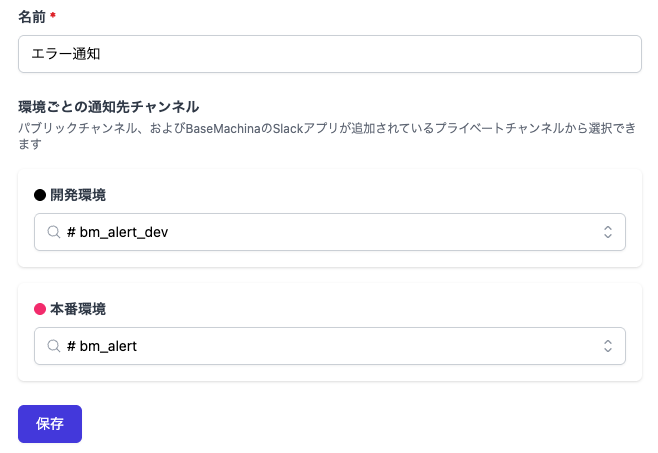
パブリックチャンネルと、BaseMachinaのSlackアプリが追加されているプライベートチャンネルから選択できます。「通知しない」を選択した環境では、その通知方法を使用しても通知が送信されません。
通知方法の編集
- プロジェクト設定画面の「通知設定」にアクセスします。
- 編集したい通知方法の行を選択します。
- 内容を編集して「保存」ボタンを選択します。
通知方法の削除
- プロジェクト設定画面の「通知設定」にアクセスします。
- 削除したい通知方法の行の「削除」ボタンを選択します。
- 確認画面で「削除」を選択します。
通知方法を削除すると、その通知方法を使用しているアクションの通知設定が無効になります。
通知の見た目のカスタマイズ
Slackへ届く通知の通知者名とアイコンを、通知方法と環境の組み合わせごとに変更できます。
たとえばアカウント登録の通知とアカウント削除の通知を別の見た目にすると、通知の内容をひと目で見分けられます。
設定していない場合はベースマキナのSlackアプリの名前とアイコンで通知が届きます。
見た目のカスタマイズには、Slackアプリのchat:write.customize権限が必要です。2026年8月12日以前に連携したワークスペースでは、再連携するまで設定した見た目が反映されません。再連携の手順はSlack連携をご覧ください。
設定方法
- 通知方法の追加または編集のフォームで、「環境ごとの通知先チャンネル」の対象の環境に通知先のチャンネルを選択します。
- 同じ環境に表示される「通知の見た目」のボタンを選択します。
- 「カスタマイズする」を選択し、通知者名とアイコンを設定します。
- プレビューで表示を確認し、「適用」ボタンを選択します。
- 通知方法のフォームで「保存」ボタンを選択します。
見た目は環境ごとに設定します。ある環境で設定した内容は、ほかの環境には反映されません(近日中に環境間の設定のコピー機能を追加予定です)。
通知者名
Slackの通知で送信者として表示される名前です。
アイコン
Slackの通知で送信者のアイコンとして表示される画像です。
- PNG形式またはJPEG形式の画像を利用できます。GIF形式やSVG形式は利用できません。
- ファイルサイズは1MB以下にしてください。
- アップロードした画像は加工されずにそのまま使われるため、正方形の画像をご利用ください(近日中に画像の切り抜き機能を追加予定です)。
次のステップ
通知方法を追加したら、アクションの通知設定で各アクションに通知を設定できます。