Amazon Athenaデータソースの設定
Amazon Athenaのデータソースは以下の手順で設定します。
事前準備
ベースマキナでAmazon Athenaを利用するには、事前にAWSでデータベースの作成と認証情報の準備が必要です。認証情報は、アクセスキーによる認証とOIDCによる認証のどちらか一方を選んで用意します。
Amazon Athenaのデータベースの作成
AWSのコンソール上で、ベースマキナから接続するAmazon Athenaのデータベースを作成します。
Amazon Athenaのデータベースの作成方法は、AWSのドキュメントのステップ 1: データベースを作成する をご参照ください。
アクセスキーで接続する
ベースマキナからAmazon Athenaへ接続するために、IAMユーザーを作成しアクセスキーを発行します。
IAMユーザーの作成とアクセスキーの発行は、AWSのドキュメントのIAM ユーザーのアクセスキーの管理 をご参照ください。
IAMユーザーには、少なくとも下記の権限を持ったIAMポリシーを割り当てる必要があります。
athena:StartQueryExecutionathena:GetQueryExecutionathena:GetQueryResultsathena:GetPreparedStatementathena:CreatePreparedStatementathena:DeletePreparedStatementglue:GetDatabaseglue:GetTables3:GetObjects3:ListBuckets3:PutObject
その他、ベースマキナからAmazon Athenaに対して実行したい操作に応じて、必要な権限を追加してください。
Amazon AthenaでのIAMポリシーの詳細は、AWSのドキュメントのAthena でのアイデンティティとアクセス権の管理 をご参照ください。
OIDC で接続する
OpenID Connect (OIDC) を使用すると、アクセスキーをベースマキナに渡すことなく、IAMロールの権限でAmazon Athenaを操作できます。ベースマキナが発行するID Tokenを使って sts:AssumeRoleWithWebIdentity を実行し、一時的な認証情報を取得します。
なお、OIDCを利用する場合は、前述のIAMユーザーの作成およびアクセスキーの登録は不要です(認証方式はいずれか一方を選択します)。
以下のTerraformコードで必要なリソースを作成します。<ROLE_NAME> は作成するIAMロールの名前です。<AUDIENCE> は任意の文字列で、ベースマキナ側の接続設定の「Audience」と同じ値にする必要があります。<TENANT_SUBDOMAIN>、<PROJECT_ID>、<ENVIRONMENT_ID> は信頼ポリシーの条件に使うベースマキナ側の識別子で、確認方法は後述の「IDトークンのsubクレーム」をご参照ください。<REGION>、<ACCOUNT_ID>、<DATABASE_NAME> は、接続するAWSアカウントのリージョン、アカウントID、Amazon Athenaのデータベース名です。<DATA_BUCKET_NAME> はデータ本体を保存しているバケットの名前、<QUERY_RESULT_BUCKET_NAME> はクエリの結果の出力先バケットの名前です。いずれも環境に合わせて置き換えてください。
provider "aws" {
  region = "<REGION>"
}

# ベースマキナの IdP を信頼する OIDC プロバイダー
data "tls_certificate" "basemachina" {
  url = "https://idp.basemachina.com"
}

resource "aws_iam_openid_connect_provider" "basemachina" {
  url            = "https://idp.basemachina.com"
  client_id_list = ["<AUDIENCE>"]
  thumbprint_list = [
    data.tls_certificate.basemachina.certificates[length(data.tls_certificate.basemachina.certificates) - 1].sha1_fingerprint,
  ]
}

# ベースマキナが権限借用する IAM ロール
resource "aws_iam_role" "basemachina" {
  name = "<ROLE_NAME>"

  assume_role_policy = jsonencode({
    Version = "2012-10-17"
    Statement = [{
      Effect    = "Allow"
      Principal = { Federated = aws_iam_openid_connect_provider.basemachina.arn }
      Action    = "sts:AssumeRoleWithWebIdentity"
      Condition = {
        StringEquals = {
          "idp.basemachina.com:aud" = "<AUDIENCE>"
          "idp.basemachina.com:sub" = "tenant:<TENANT_SUBDOMAIN>:project:<PROJECT_ID>:environment:<ENVIRONMENT_ID>"
        }
      }
    }]
  })
}

# Athenaでのクエリ実行権限
resource "aws_iam_role_policy" "athena" {
  role = aws_iam_role.basemachina.id

  policy = jsonencode({
    Version = "2012-10-17"
    Statement = [
      {
        Effect = "Allow"
        Action = [
          "athena:StartQueryExecution",
          "athena:StopQueryExecution",
          "athena:GetQueryExecution",
          "athena:GetQueryResults",
          "athena:GetWorkGroup",
          "athena:CreatePreparedStatement",
          "athena:GetPreparedStatement",
          "athena:UpdatePreparedStatement",
          "athena:DeletePreparedStatement",
        ]
        Resource = [
          "arn:aws:athena:<REGION>:<ACCOUNT_ID>:workgroup/primary",
          "arn:aws:athena:<REGION>:<ACCOUNT_ID>:datacatalog/AwsDataCatalog",
        ]
      },
    ]
  })
}
athena:CreatePreparedStatement と athena:StartQueryExecution は、workgroupとdatacatalogの両方のリソースに対する許可を要求します。datacatalogを別のステートメントに分けたり省いたりすると、AccessDeniedException になります。ベースマキナはクエリをprepared statement経由で実行するため、prepared statementに関する権限も必須です。
また、ベースマキナが使用するワークグループは primary です。
続けて、GlueデータカタログとAmazon S3へのアクセス権限を与えます。
# Glueデータカタログの参照権限
resource "aws_iam_role_policy" "glue" {
  role = aws_iam_role.basemachina.id

  policy = jsonencode({
    Version = "2012-10-17"
    Statement = [
      {
        Effect = "Allow"
        Action = [
          "glue:GetDatabase",
          "glue:GetDatabases",
          "glue:GetTable",
          "glue:GetTables",
          "glue:GetPartition",
          "glue:GetPartitions",
        ]
        Resource = [
          "arn:aws:glue:<REGION>:<ACCOUNT_ID>:catalog",
          "arn:aws:glue:<REGION>:<ACCOUNT_ID>:database/<DATABASE_NAME>",
          "arn:aws:glue:<REGION>:<ACCOUNT_ID>:table/<DATABASE_NAME>/*",
        ]
      },
    ]
  })
}

# データ本体とクエリ結果の出力先バケットへのアクセス権限
resource "aws_iam_role_policy" "s3" {
  role = aws_iam_role.basemachina.id

  policy = jsonencode({
    Version = "2012-10-17"
    Statement = [
      {
        Effect   = "Allow"
        Action   = "s3:GetObject"
        Resource = "arn:aws:s3:::<DATA_BUCKET_NAME>/*"
      },
      {
        Effect   = "Allow"
        Action   = ["s3:ListBucket", "s3:GetBucketLocation"]
        Resource = "arn:aws:s3:::<DATA_BUCKET_NAME>"
      },
      {
        Effect   = "Allow"
        Action   = ["s3:GetObject", "s3:PutObject"]
        Resource = "arn:aws:s3:::<QUERY_RESULT_BUCKET_NAME>/*"
      },
      {
        Effect   = "Allow"
        Action   = ["s3:ListBucket", "s3:GetBucketLocation"]
        Resource = "arn:aws:s3:::<QUERY_RESULT_BUCKET_NAME>"
      },
    ]
  })
}
IDトークンのsubクレーム
ベースマキナが発行するID Tokenの sub クレームには、次の形式でテナント・プロジェクト・環境の識別子が含まれます。
tenant:<TENANT_SUBDOMAIN>:project:<PROJECT_ID>:environment:<ENVIRONMENT_ID>各識別子は以下の方法で確認できます。
| 識別子 | 確認方法 |
|---|---|
<TENANT_SUBDOMAIN> | ご利用のサブドメイン(xxx.basemachina.com の xxx 部分) |
<PROJECT_ID> | データソースの設定画面のURL(/projects/<PROJECT_ID>/environments/<ENVIRONMENT_ID>/...) |
<ENVIRONMENT_ID> | 同上 |
テナント・プロジェクト・環境の識別子には個別の条件キーがないため、sub に含めています。
信頼ポリシーの条件で sub を検証すると、ロールを引き受けられるベースマキナの環境を制限できます。第三者が自身のベースマキナ環境から同じIAMロールを引き受けることを防ぐため、sub の条件を設定することを推奨します。
複数の環境をまとめて許可する場合は、StringLike による前方一致を利用できます。
Condition = {
  StringEquals = {
    "idp.basemachina.com:aud" = "<AUDIENCE>"
  }
  StringLike = {
    "idp.basemachina.com:sub" = "tenant:<TENANT_SUBDOMAIN>:*"
  }
}
ベースマキナ側の設定
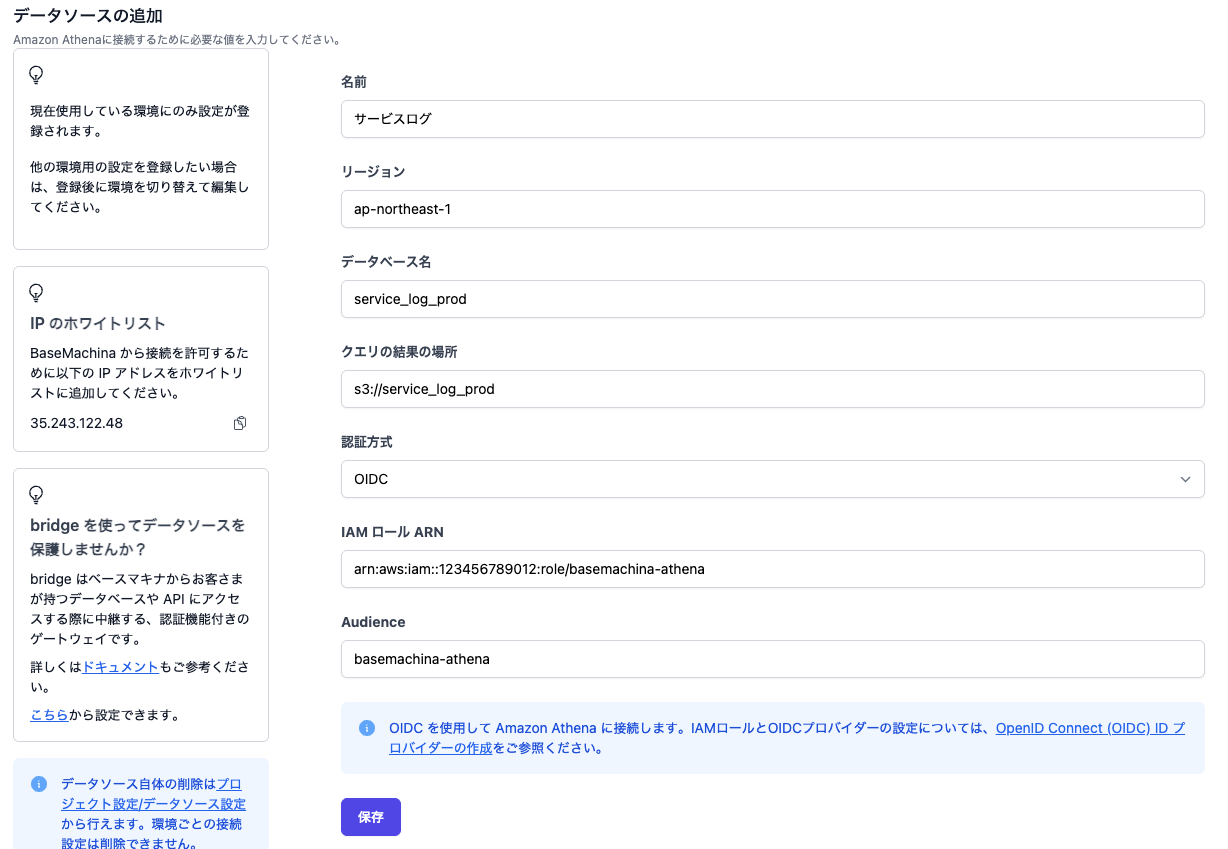
セットアップ完了後、データソースの接続設定で認証方式として「OIDC」を選択し、以下の情報を入力します。
| 項目 | 値 | 例 |
|---|---|---|
| Audience | OIDCプロバイダーに登録した値と同じ文字列 | basemachina-athena |
| IAM ロール ARN | 作成したIAMロールのARN | arn:aws:iam::123456789012:role/role-name |
データソースの作成
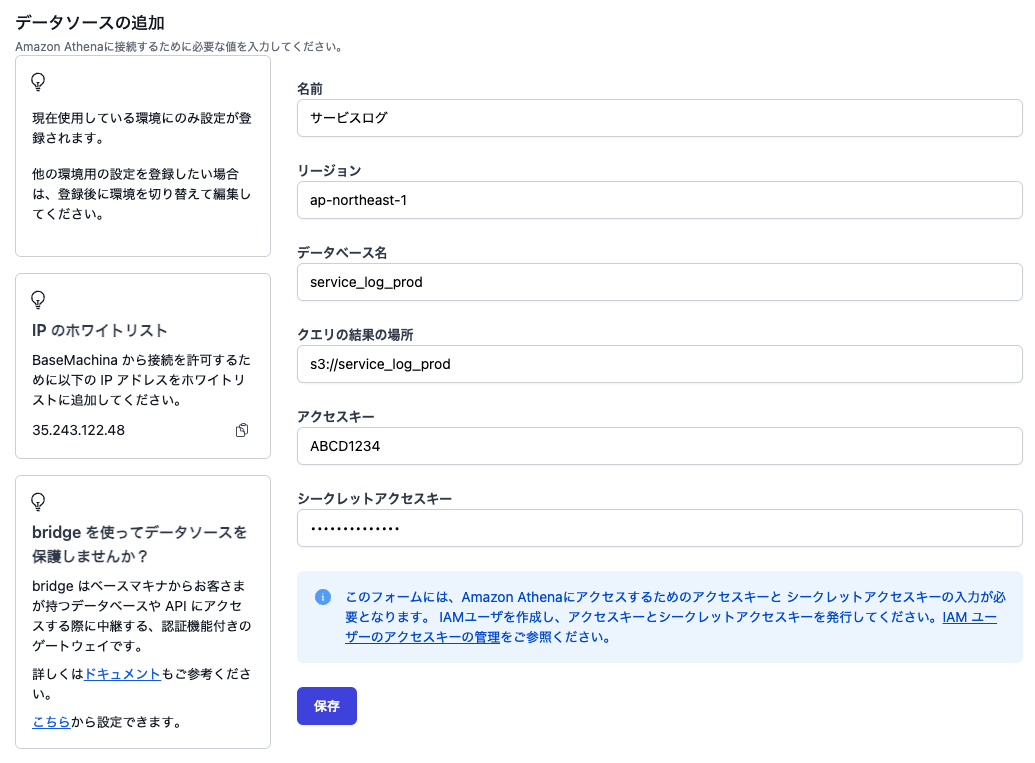
- 右上のメニューから「データソース」を選択してデータソース一覧画面に移動します。
- 「データソースの追加」を選択してデータソースの追加画面に移動します。
- 「Amazon Athena」を選択して、Amazon Athenaのデータソースの作成画面に移動します。
- 各設定項目を入力します。
- 「保存」を選択します。
Amazon Athenaのデータソースには以下の項目を設定します。
名前
データソースの名前を設定します。
リージョン
接続するAmazon Athenaのデータベースのリージョンを設定します。
データベース名
接続するAmazon Athenaのデータベースの名前です。
クエリの結果の場所
接続するAmazon Athenaのデータベースのクエリ結果の場所です。
例)s3://bucket-name/prefix/object-name
認証方式
接続に使用する認証方式を「アクセスキー」または「OIDC」から選択します。
アクセスキー
認証方式で「アクセスキー」を選択した場合に設定します。発行したIAMユーザーのアクセスキーです。
シークレットアクセスキー
認証方式で「アクセスキー」を選択した場合に設定します。発行したIAMユーザーのシークレットアクセスキーです。
IAM ロール ARN
認証方式で「OIDC」を選択した場合に設定します。作成したIAMロールのARNです。
Audience
認証方式で「OIDC」を選択した場合に設定します。OIDCプロバイダーに登録した値と同じ文字列です。
データソースの編集
- 右上のメニューから「データソース」を選択してデータソース一覧画面に移動します。
- 編集するデータソースを選択してデータソースの編集画面に移動します。
- 各設定項目を入力します。
- 「保存」を選択します。
データソースの削除
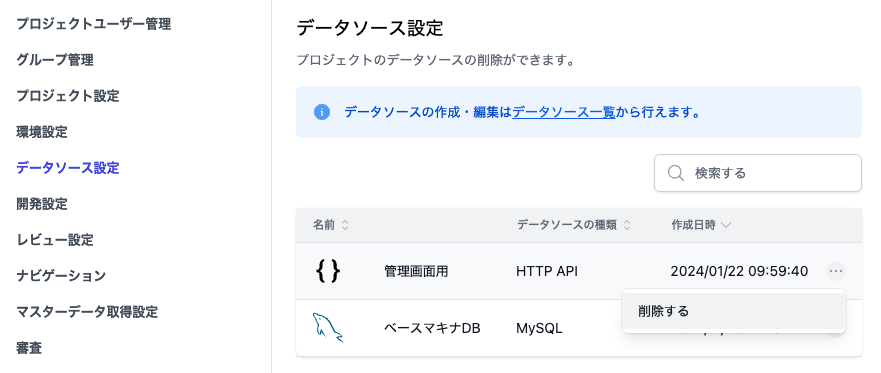
- 右上のメニューから「設定」を選択してプロジェクト設定画面に移動します。
- 「データソース設定」を選択してデータソース設定画面に移動します。
- 削除するデータソースの行の右端の3点リーダから「削除する」を選択します。
- 表示される画面で「OK」を選択します。