Slack連携
ベースマキナとSlackワークスペースを連携することで、アクションの実行後にSlackへ通知できます。
前提条件
Slack連携を設定するには、企業アカウントの管理者権限が必要です。
Slackワークスペースとの連携
- 企業アカウント設定 (opens in a new tab)にアクセスします。
- 左のサイドバーから「通知設定」を選択します。
- 「Add to Slack」ボタンを選択します。
- Slackの認証画面でワークスペースを選択し、アクセスを許可します。
連携が完了すると、連携先のワークスペース名が表示されます。
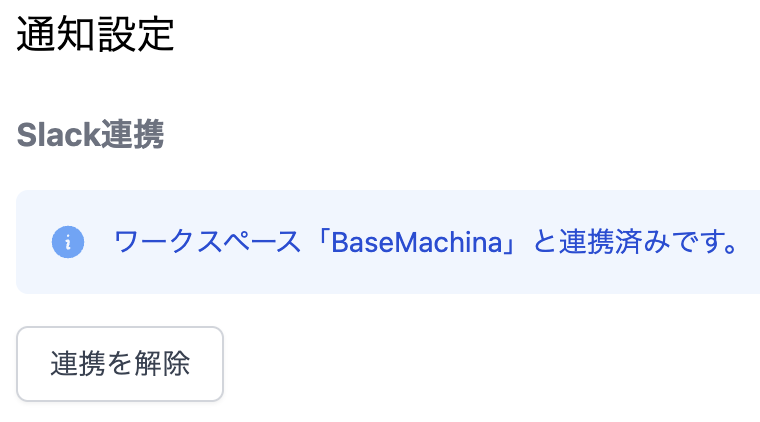
1つの企業アカウントにつき、1つのSlackワークスペースと連携できます。
連携の解除
- 企業アカウント設定 (opens in a new tab)の「通知設定」にアクセスします。
- 「連携を解除」ボタンを選択します。
連携を解除すると、設定済みの通知方法やアクション通知設定は無効になります。
ユーザーとSlackアカウントの紐づけ
Slack連携を行なうと、ベースマキナのユーザーとSlackアカウントが自動的に紐づけられます。紐づけはメールアドレスが一致するユーザー同士で行なわれます。
紐づけが完了したユーザーは、アクションの通知設定でメンション先として選択できます。
紐づけはSlack連携時に自動で行なわれます。連携後に追加されたユーザーも、ベースマキナへの初回ログイン時に自動で紐づけられます。
必要な権限
Slack連携では、以下のSlackアプリ権限を使用します。
chat:write(opens in a new tab)chat:write.public(opens in a new tab)channels:read(opens in a new tab)users:read(opens in a new tab)users:read.email(opens in a new tab)groups:read(opens in a new tab)
次のステップ
Slack連携が完了したら、通知方法の管理で通知先のチャンネルを設定してください。